Windows 10(ウィンドウズ テン)を「ローマ字入力」ではなく「かな入力」での使い方
目次
「ローマ字入力」と「かな入力」とは?
普段、何気なく利用している Windows 10(ウィンドウズ テン)の入力では、「ローマ字入力」が一般的に利用されていると思います。(パソコンの初期設定では「ローマ字入力」が選択されています)
でも、もう一つの入力方法があり、それが、「かな入力」です。
ローマ字入力とは、キーボードに印字されている「A~Z」までの英字キーを使用してローマ字で日本語を入力する方法です。
かな入力とは、キーボードに印字されている「あ~ん」までのひらがなキーを使って「ひらがな」で日本語を入力する方法です。
「ローマ字入力」から「かな入力」への切り替え方法
「ローマ字入力」から「かな入力」への三つの切り替え方法
IME言語バーで切り替える方法
![IME言語バー[KANAキーロック]ボタンON](https://okipaso.com/wp-content/uploads/2019/10/windows-kana-input-1.jpg)
IME言語バーの[KANAキーロック]ボタンをクリックすることで切り替えることができます。かな入力にする場合は、「KANA」をクリックして[KANAキーロック]ボタンをONにすると、「KANA」の文字が青色に変わります。
ショートカットで切り替える方法
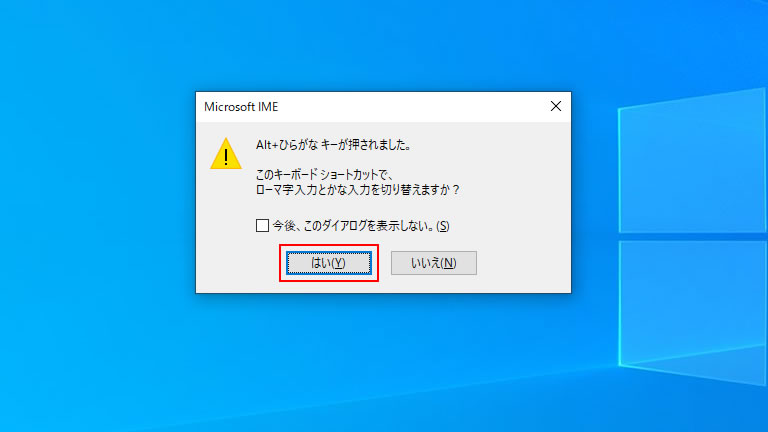
キーワード ショートカット[Alt]+[カタカナひらがな]キーを押して、「かな入力」と「ローマ字入力」を切り替えます。
キーを押すと「このキーワード ショートカットで、ローマ字入力とかな入力を切り替えますか?」というメッセージが表示されますので、[はい]をクリックします。
その他で切り替える方法
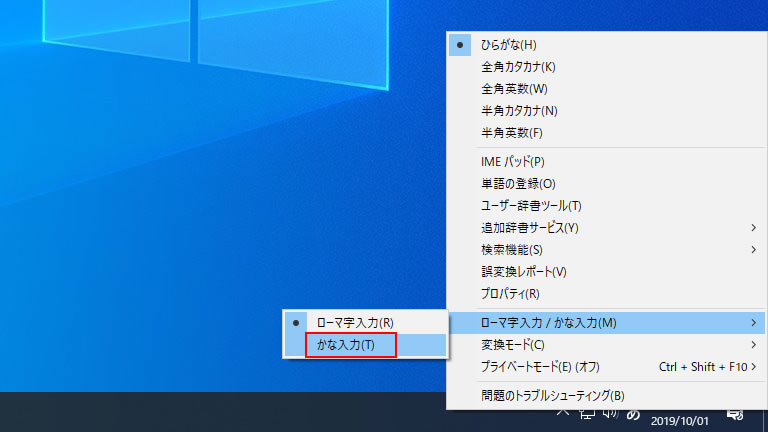
IME言語バーが表示されていない場合は、画面右下の「A」または「あ」と表示されている箇所を右クリックして、メニューを表示し、「ローマ字入力 / かな入力」にマウスの矢印を合わせると「ローマ字入力」と「かな入力」が選択できるので、「かな入力」をクリックします。
IME言語バーを表示する方法
Windows 10で言語バーを表示するには、画面左下の[スタート]ボタンをクリックすると、スタートメニューが表示されるので、左側の歯車マークの[設定]ボタンをクリックします。
その後、「Windows の設定」画面が表示されるので、「デバイス」をクリックします。「Bluetooth その他のデバイス」画面が表示されたら、左側メニューの「入力」をクリックし、右側に表示された「キーワードの詳細設定」をクリックします。
「キーワードの詳細設定」画面が表示されたら、「使用可能な場合にデスクトップ言語バーを使用する」にチェックを入れます。
言語バーが表示されたことを確認して問題なく表示されたら、「キーワードの詳細設定」画面を右上の[×]で閉じて操作完了です。
「ローマ字入力」と「かな入力」はどちらがお勧め?
特に理由がなければ、ローマ字入力をお勧めしたいのですが、以前から、かな入力を使用している方であれば、切り替える必要はないかと思いますが、なかなか入力のスピードが上がらないという方は、ローマ字入力に切り替えるのも良いと思います。
「ローマ字入力」ではなく「かな入力」での使い方のまとめ
今回は、『Windows 10(ウィンドウズ テン)を「ローマ字入力」ではなく「かな入力」での使い方』について、ご紹介しました。
みなさんは、どちらの入力方法を使用していますか?「ローマ字入力」と「かな入力」のどちらの入力が得意ですか?
私の場合は、はじめからローマ字入力を使用しています。かな入力は苦手で、ひらがなのキーの配置がいまだに覚えられない万年初心者です(笑)!
もともと、パソコンを購入した際に、デフォルト(初期設定)では、「ローマ字入力」が選択されているので、「ローマ字入力」入力のユーザーが多いと思いますが、自分に合った入力方法を選ぶと良いと思います。