Google Chrome(グーグル・クローム)のインストールから初期設定と使い方まで
Web Browser(ウェブブラウザ)のGoogle Chrome(グーグル・クローム)のインストール方法を紹介したいと思います。
目次
インストール方法について
初めに、Google Chrome(グーグル・クローム)のサイトにアクセスして、インストール用のファイルをダウンロードします。もちろん、無料でダウンロード可能です!
Google Chrome ウェブブラウザ からのダウンロード
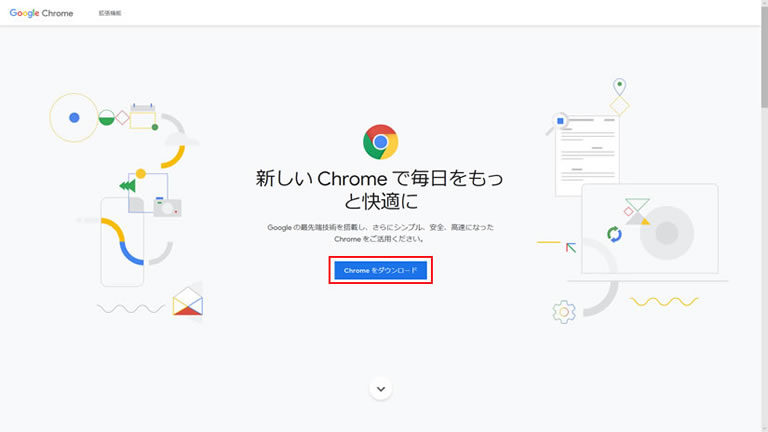
新しい Chrome で毎日をもっと快適に
https://www.google.co.jp/chrome/
Google の最先端技術を搭載し、さらにシンプル、安全、高速になった Chrome をご活用ください。
上記のリンクをクリックすると、Google Chrome(グーグル・クローム)のダウンロードサイトが表示されるので、[Chrome をダウンロード]ボタンをクリックします。
Google Chrome ウェブブラウザ からのインストール
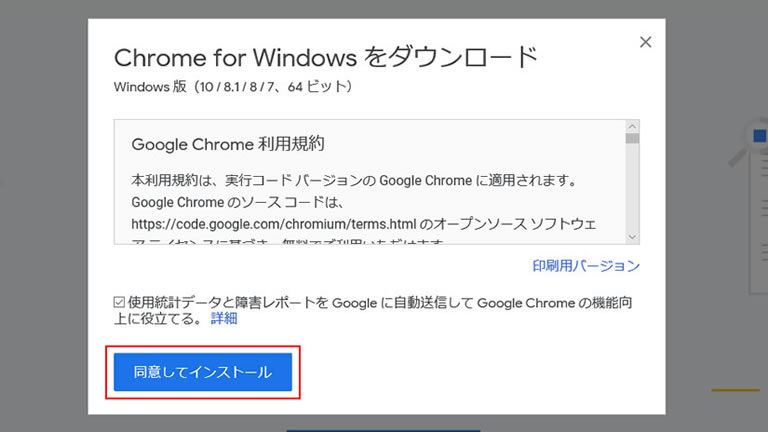
すると、「Google Chrome 利用規約」画面が表示されるので、[同意してインストール]ボタンをクリックします。
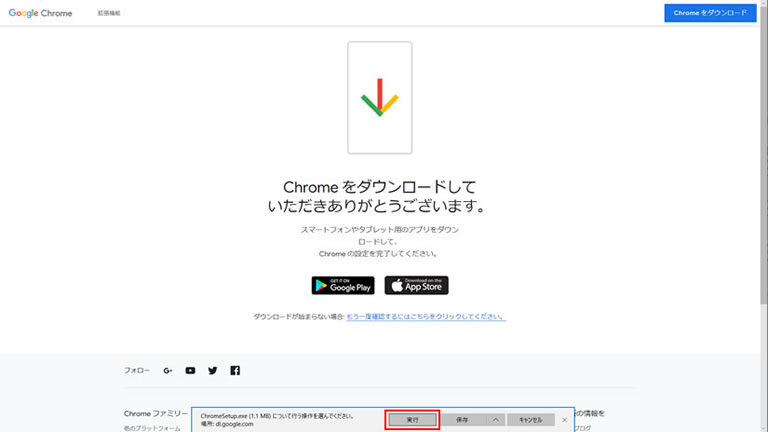
その後、ダウンロード完了したら、画面下の[実行]ボタンをクリックします。
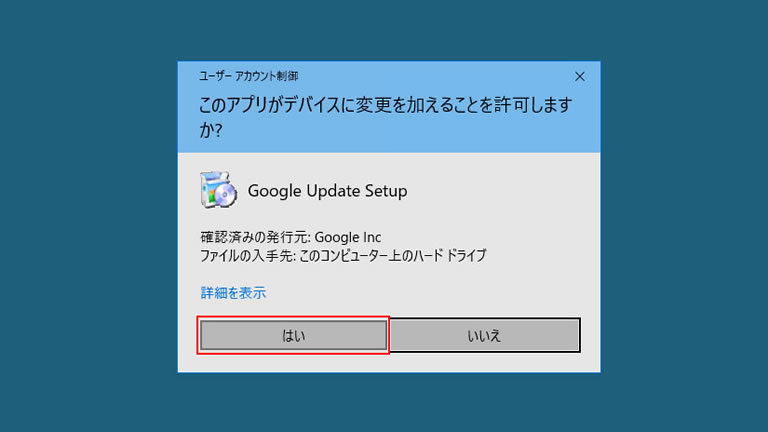
「ユーザーアカウント制御」画面が表示されたら、[はい]ボタンをクリックします。
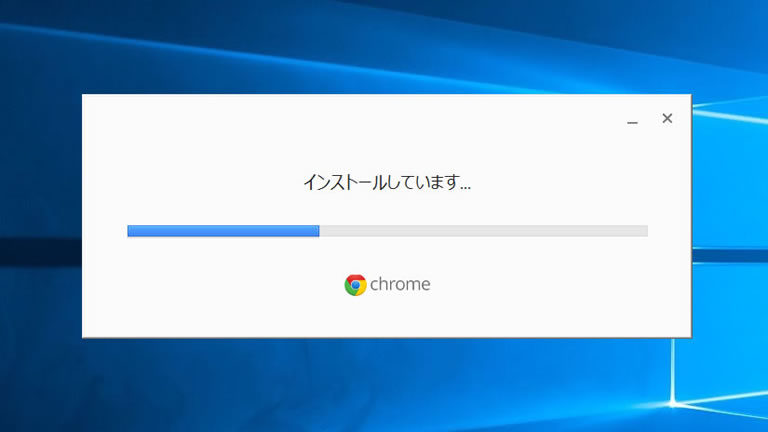
その後、「インストールしています…」画面が表示されるので、しばらく、待っていると…
Google Chrome(グーグル・クローム)のインストール完了
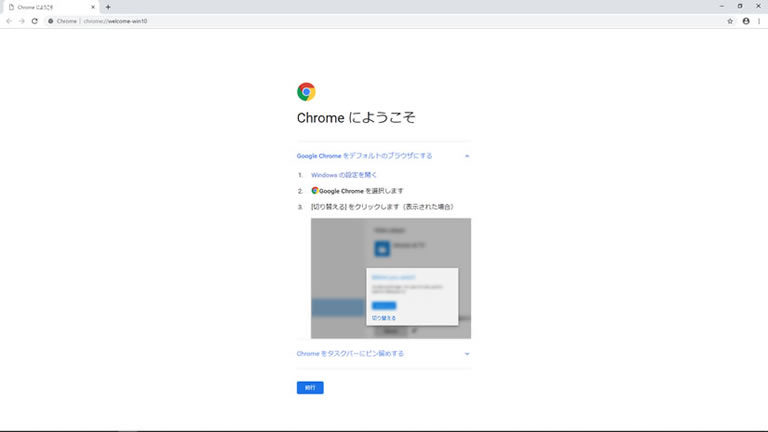
「Chrome にようこそ」画面が表示されたら、Google Chrome(グーグル・クローム)のインストールは完了しました。
※Google Chrome(グーグル・クローム)は、Windows パソコンに標準搭載されていないため、使用したい場合は、自分でインストールしなければなりません。
ここからは、実際にGoogle Chrome(グーグル・クローム)を使うための設定方法をご紹介したいと思います。
初期設定方法について
Google Chrome(グーグル・クローム)をデフォルトのブラウザにする設定を行います。
Google Chrome をデフォルトのブラウザに設定する
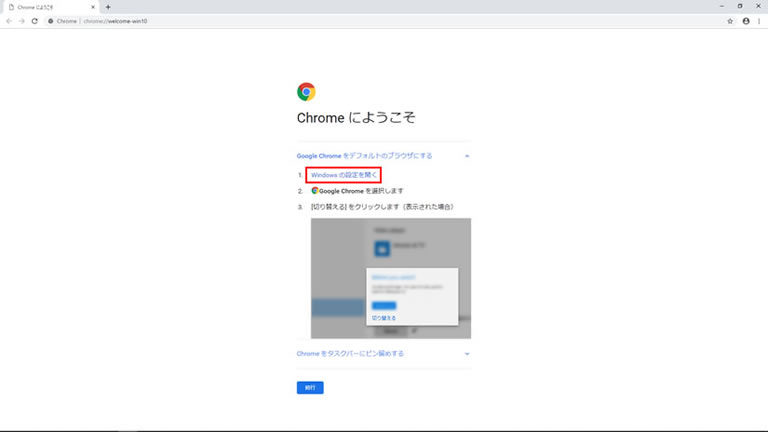
「Chrome にようこそ」画面の[Windowsの設定を開く]をクリックします。
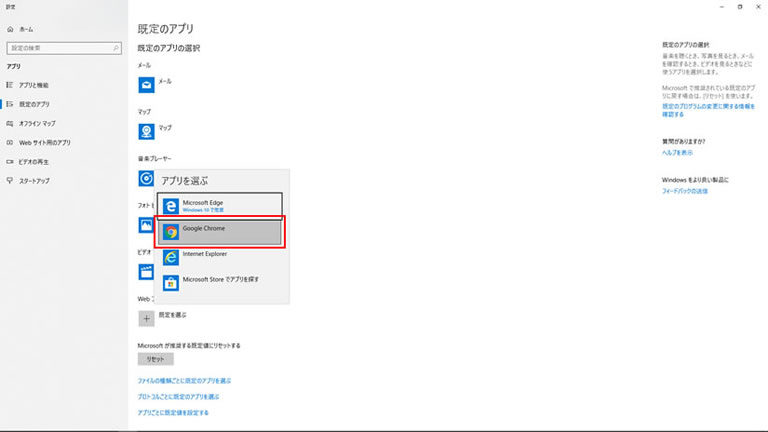
すると、「既定のアプリ」画面が表示されるので、表示されたメニューから[Google Chrome]をクリックします。
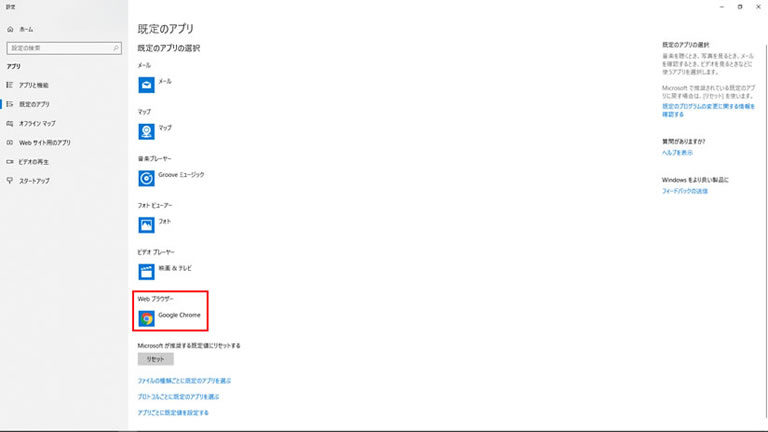
すると、Web ブラウザが「Google Chrome」に設定されました。
Google Chrome をデフォルトのブラウザに設定完了
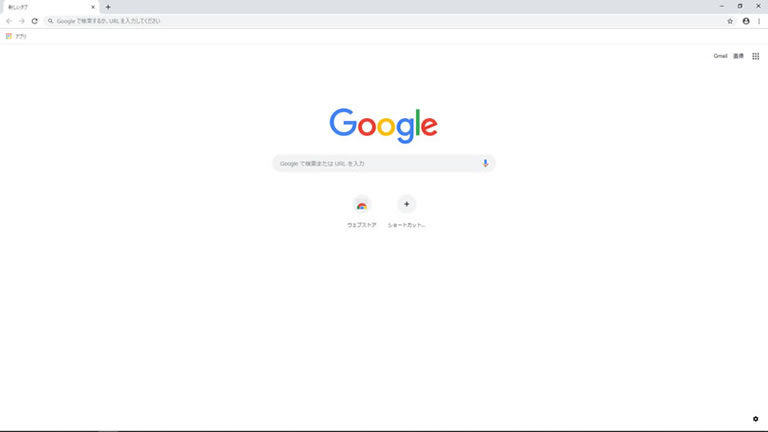
※Windows では、ファイルをダブルクリックすると、そのファイルへの既定のアプリとして設定されたアプリが起動してファイルを開きます。
今回は、インターネットのファイルであれば、「Google Chrome」が起動してファイルを開くという設定を行いました。
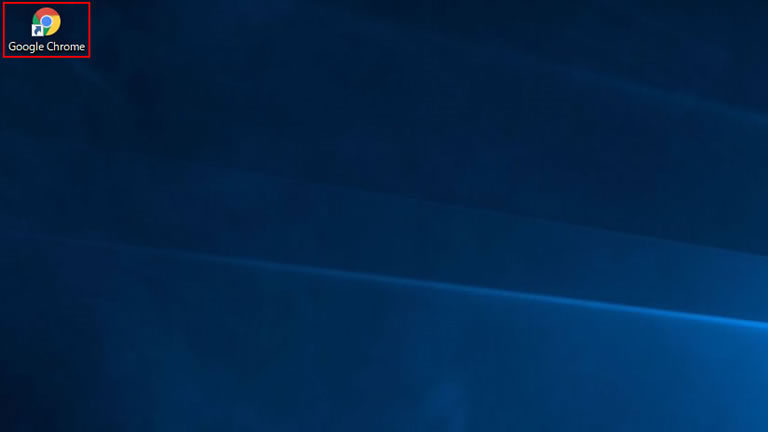
上記のショートカットアイコンは、Google Chrome(グーグル・クローム)をインストール後に、自動的にデスクトップへ作成されました。
このショートカットアイコンをダブルクリックすると、直接「Google Chrome」アプリが起動します。
今回は、ついでにこのショートカットアイコンをタスクバーに固定しましょう。
その方が簡単にワンクリックでアプリを起動することができます!
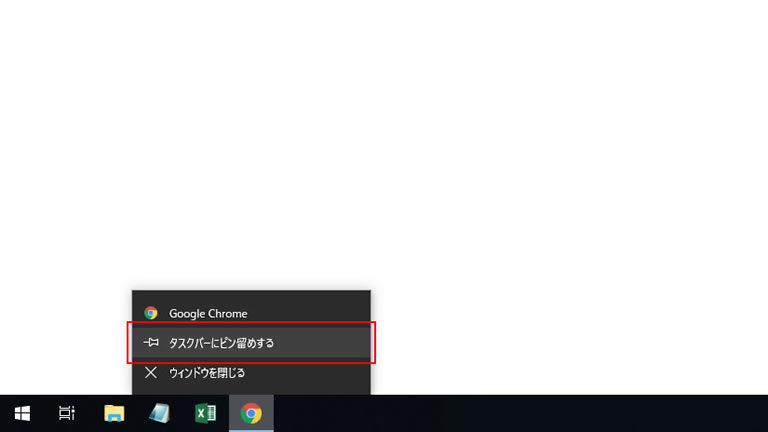
「Google Chrome」アプリを起動するとタスクバーにアイコンが表示されます。その後、アイコン上で右クリックするとメニューが表示されますので、[タスクバーにピン留めする]をクリックします。
これで、タスクバーにアイコンをピン留めし固定することができました。
これからは、「Google Chrome」アプリを閉じても、アイコンは固定されたままなので、ワンクリックで起動することが可能になりました。
インターネット入門講座では、Google Chrome(グーグル・クローム)をより便利に使うための設定方法などをご紹介しています。
インターネット入門講座